设置移动表单数据清单
▶
什么是数据清单
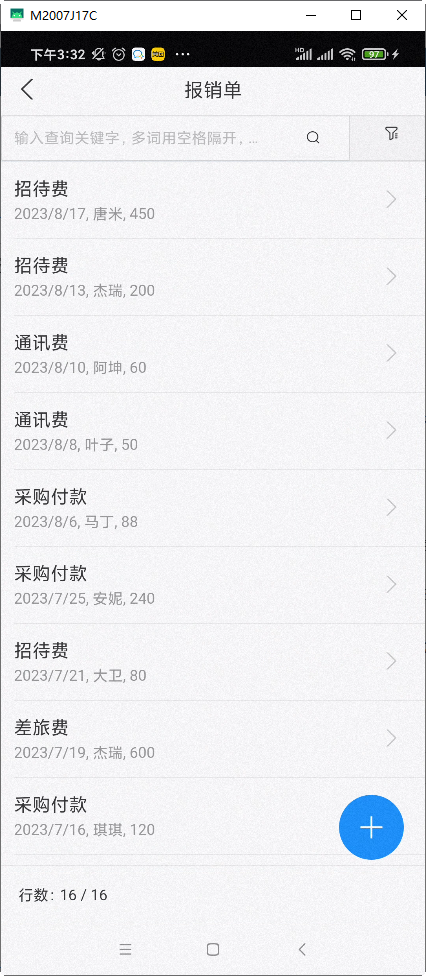
模板中已填报的数据,或自定义查询中包含的数据,在移动App上的列举展示,称为数据清单。例如,下图就是《报销单》模板的数据清单
数据清单的几种布局模式
数据清单可以通过不同的方式展示:
- 列表:这是最常用的模式,上图的例子就是列表展示
- 矩阵:类似于我们电脑上资源管理器中以大图标的形式显示所有文件
- 地图:如果模板中
实操练习
设置《报销单》的默认视图为数据清单
- 进入移动端设计后,在向导页面点击【配置表单模板】,找到《报销单》,单击,进入报销单的配置页面。
- 右上方选择【属性】
- 设置默认视图为“数据清单”,【保存】
查看默认数据清单
注意,任何模板或自定义查询,系统都会自动生成默认的数据清单样式,不需要做额外配置
- 用手机登录到 ESApp,在工作台上点击【报销单】,即能看到所有报销单的列表(数据清单)
配置数据清单
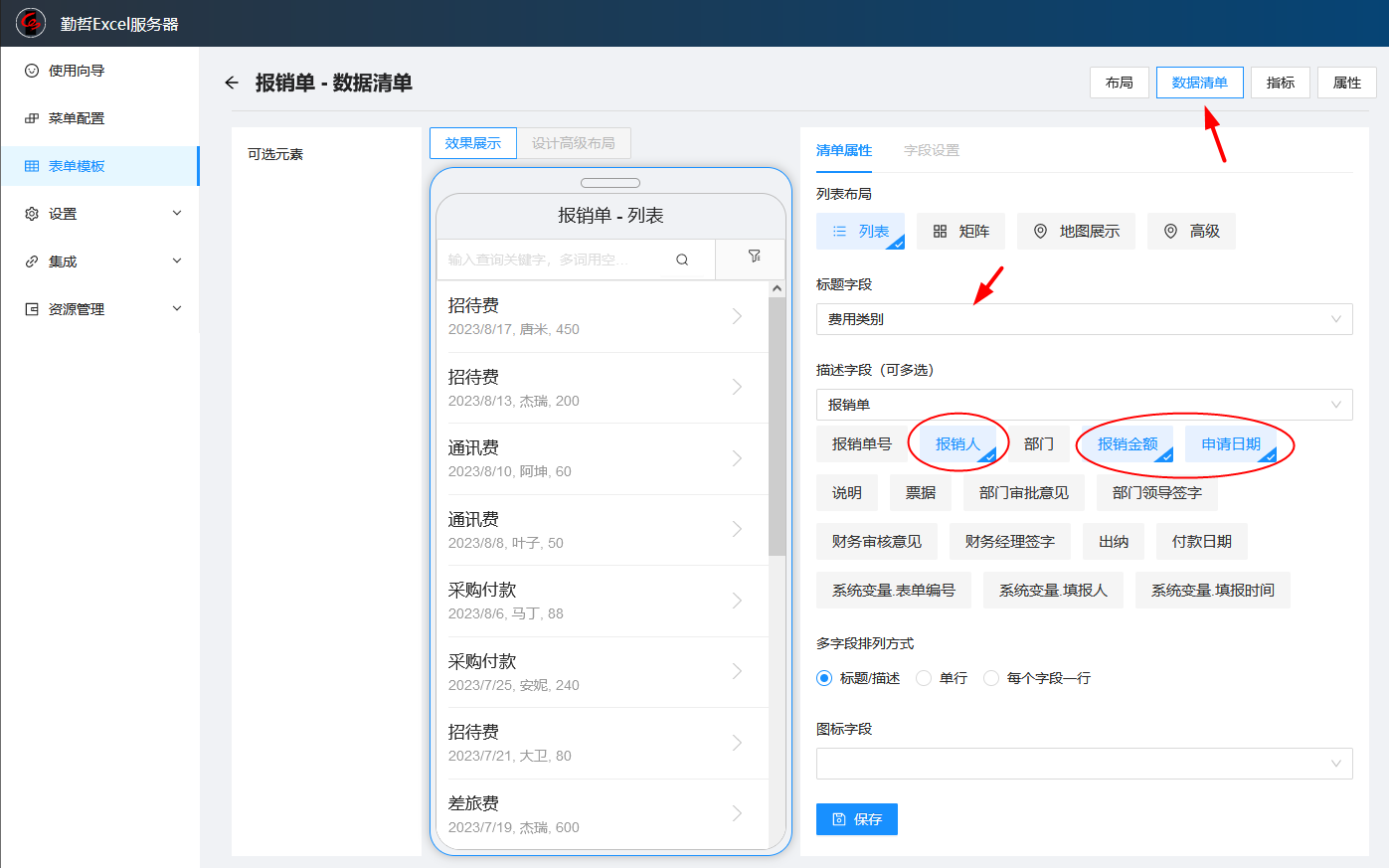
- 在移动端设计中,进入报销单的配置页面,右上方选择【数据清单】,进入数据清单的配置页面
- 在右侧“清单属性”区域,标题字段选择“费用类别”,在“描述字段”部分依次点选“申请日期”、"报销人"、“报销金额”
- 点击【保存】
- 再次打开手机上的 ESApp,进入【工作台】,点击右上角的【+】-【刷新】,然后点击【报销单】,会看到数据清单以所配置的列表形式展示。